Тема
Подключение кабинета Ozon
Чтобы SellerAlert работал с вашими товарами на Ozon, подключите кабинет с помощью API-ключей. В отличие от Wildberries, где нужен один токен, для Ozon понадобятся четыре значения из двух разных мест кабинета Ozon: Seller API (товары и статистика) и Performance API (реклама и продвижение). Все четыре поля обязательны.
Шаг 1. Откройте форму добавления кабинета
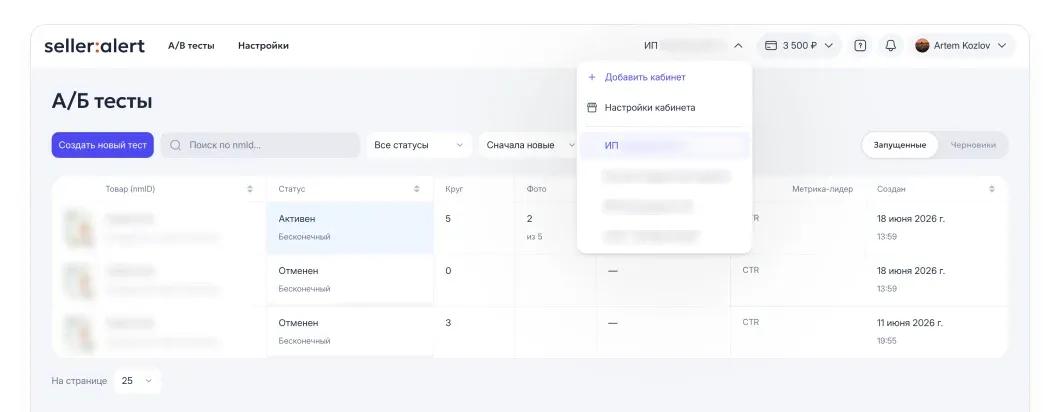
1. Откройте меню кабинетов. В правом верхнем углу интерфейса SellerAlert нажмите на название вашего кабинета (ИП / ООО) — откроется выпадающий список.
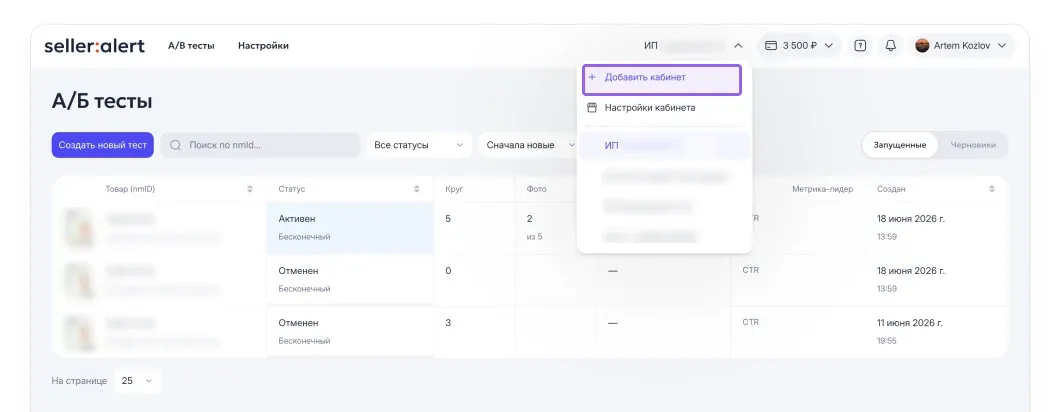
2. Нажмите «Добавить кабинет». В выпадающем меню выберите пункт + Добавить кабинет — откроется форма для подключения нового магазина.
3. Переключите маркетплейс на Ozon. В форме добавления кабинета выберите маркетплейс Ozon — появятся поля для четырёх ключей.
Форму оставьте открытой — ключи для неё создадим на следующих шагах.
Шаг 2. Seller Client-Id
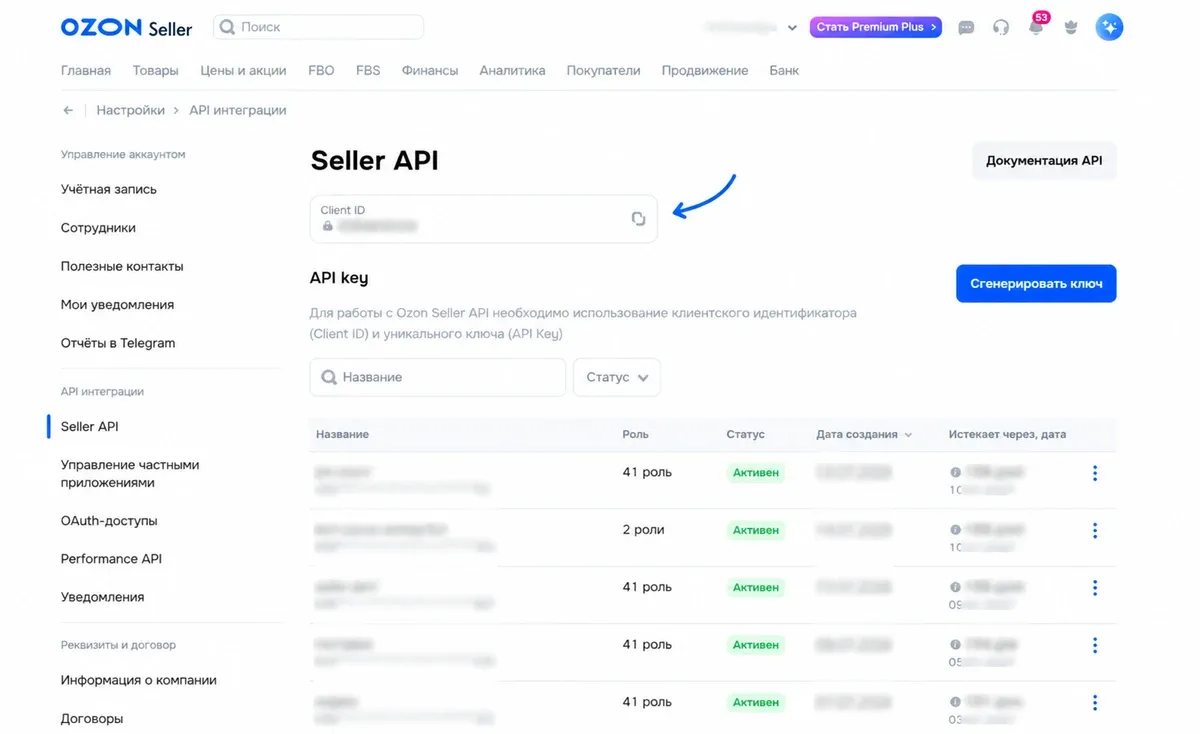
Откройте страницу seller.ozon.ru/app/settings/api-keys (в интерфейсе Ozon: «Настройки» → «API интеграции» → «Seller API») и скопируйте значение Client ID — вставьте его в поле Seller Client-Id.
Шаг 3. Api-Key
Ключ Seller API создаётся на той же странице.
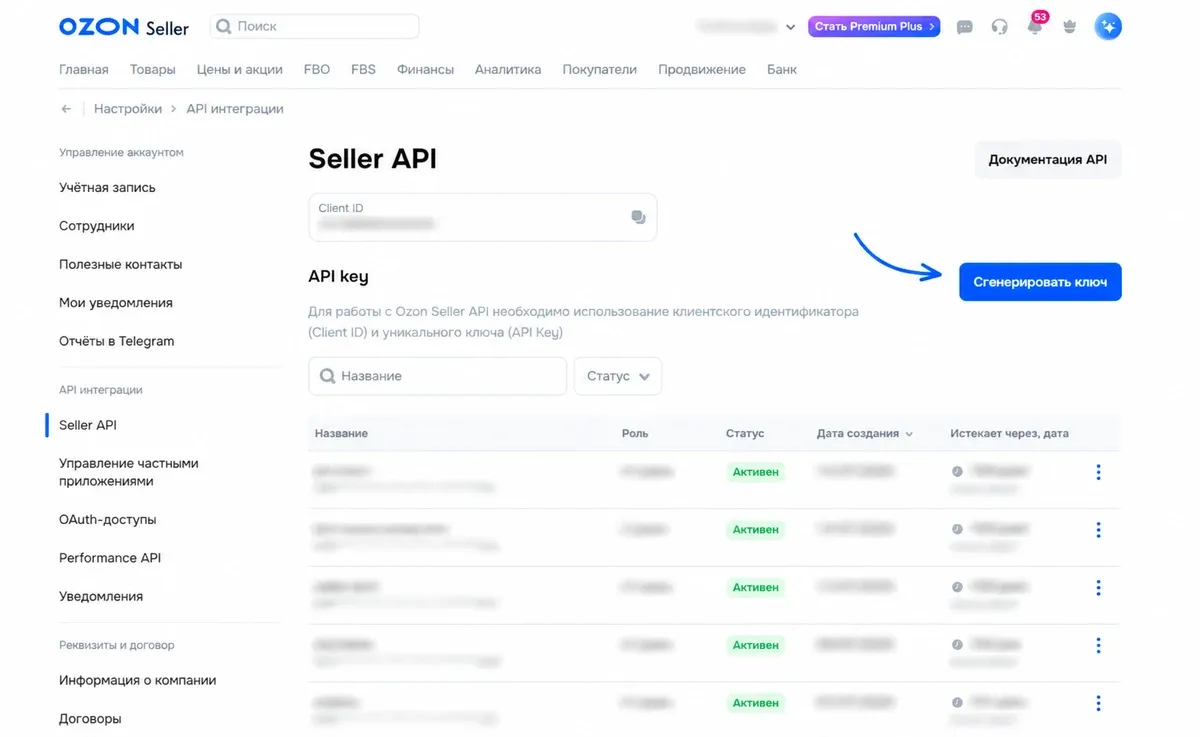
1. Нажмите «Сгенерировать ключ».
2. Заполните названия. В окне «Генерация ключа» введите название ключа, в поле «Цель использования ключа» выберите «Для внешнего сервиса, приложения» и укажите название сервиса. По этим названиям вы потом найдёте ключ в списке.
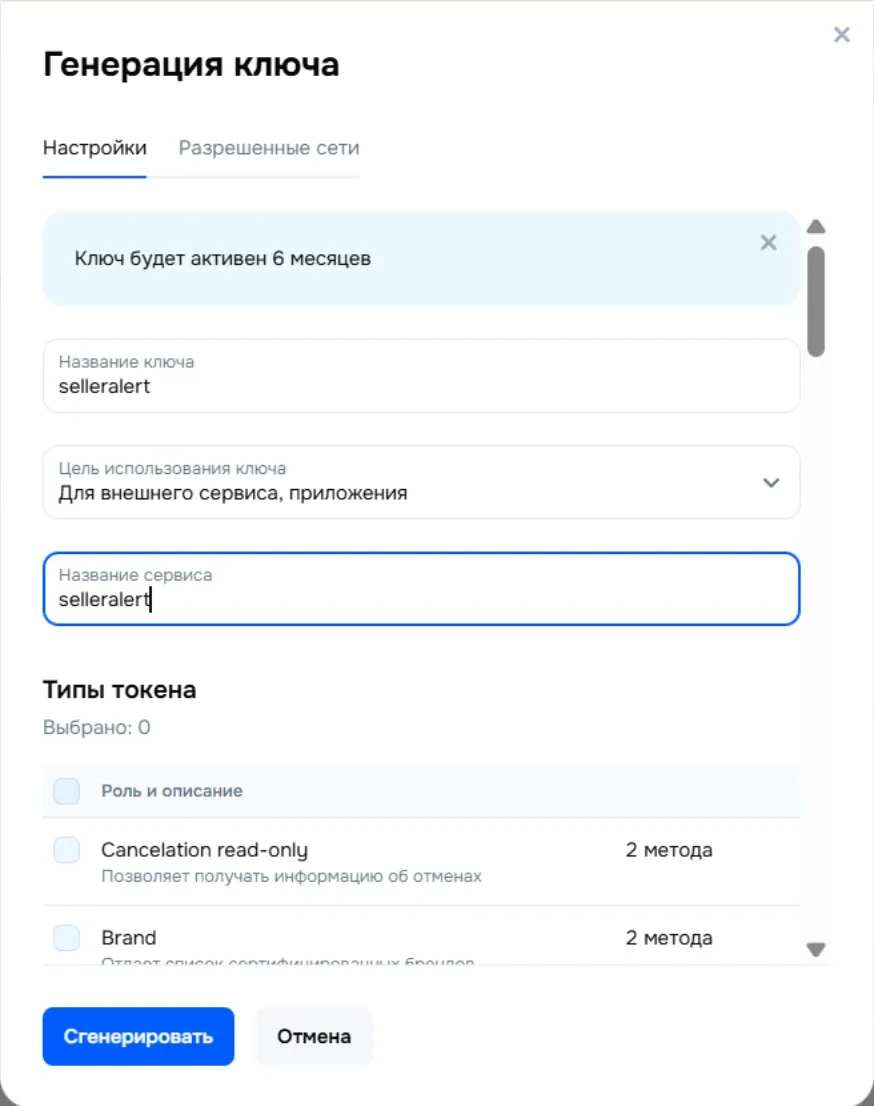
3. Проставьте типы токена и нажмите «Сгенерировать». Ниже, в разделе «Типы токена», отметьте четыре роли: Product, Company, Report и Description Category.
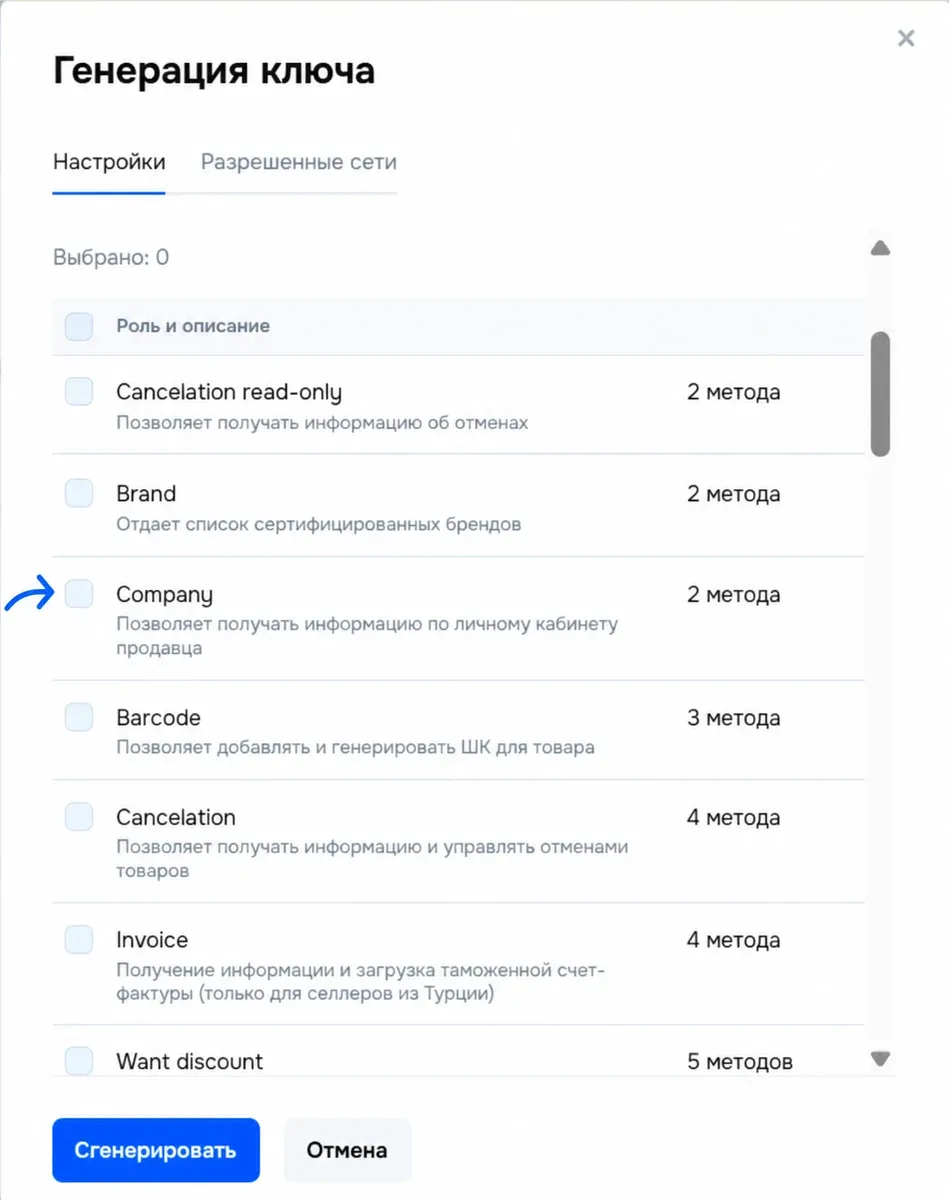
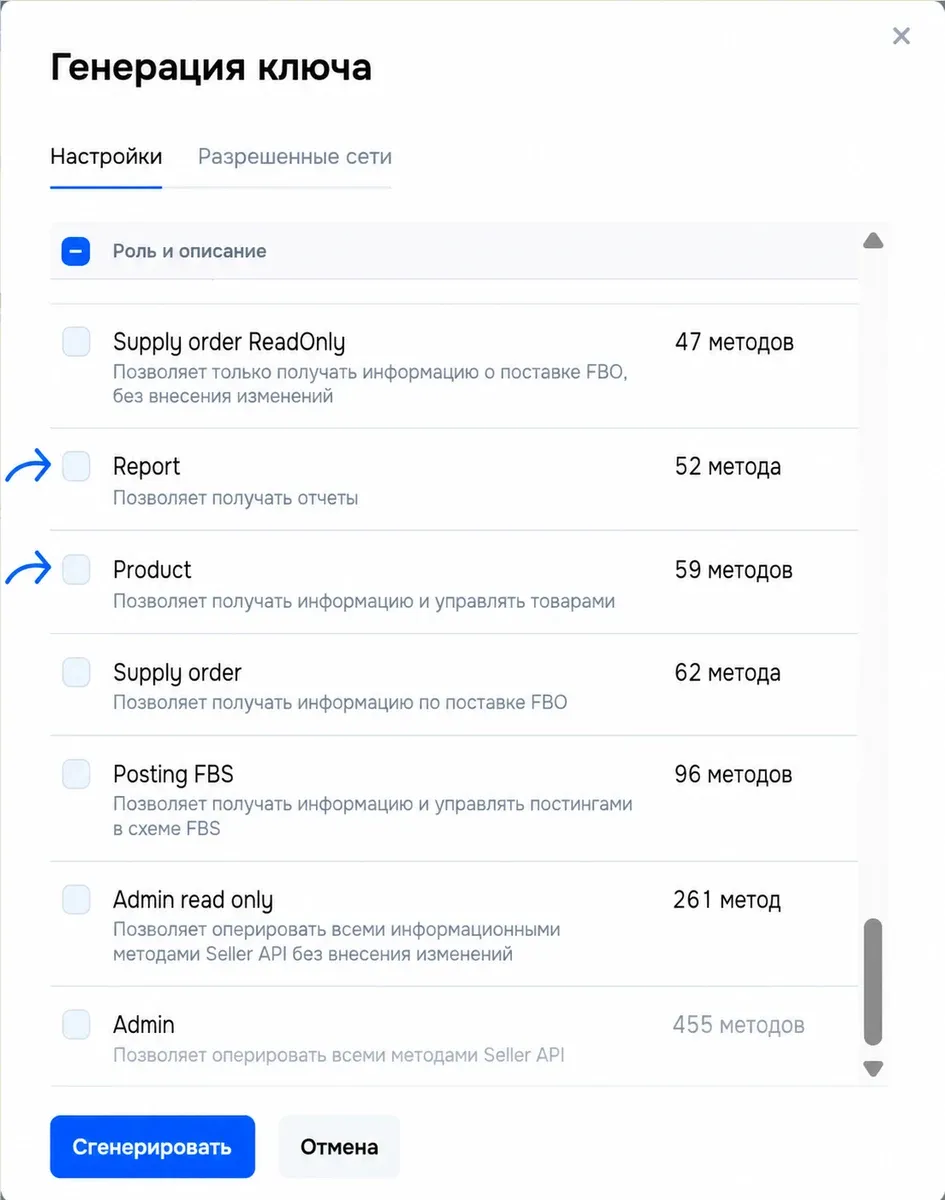
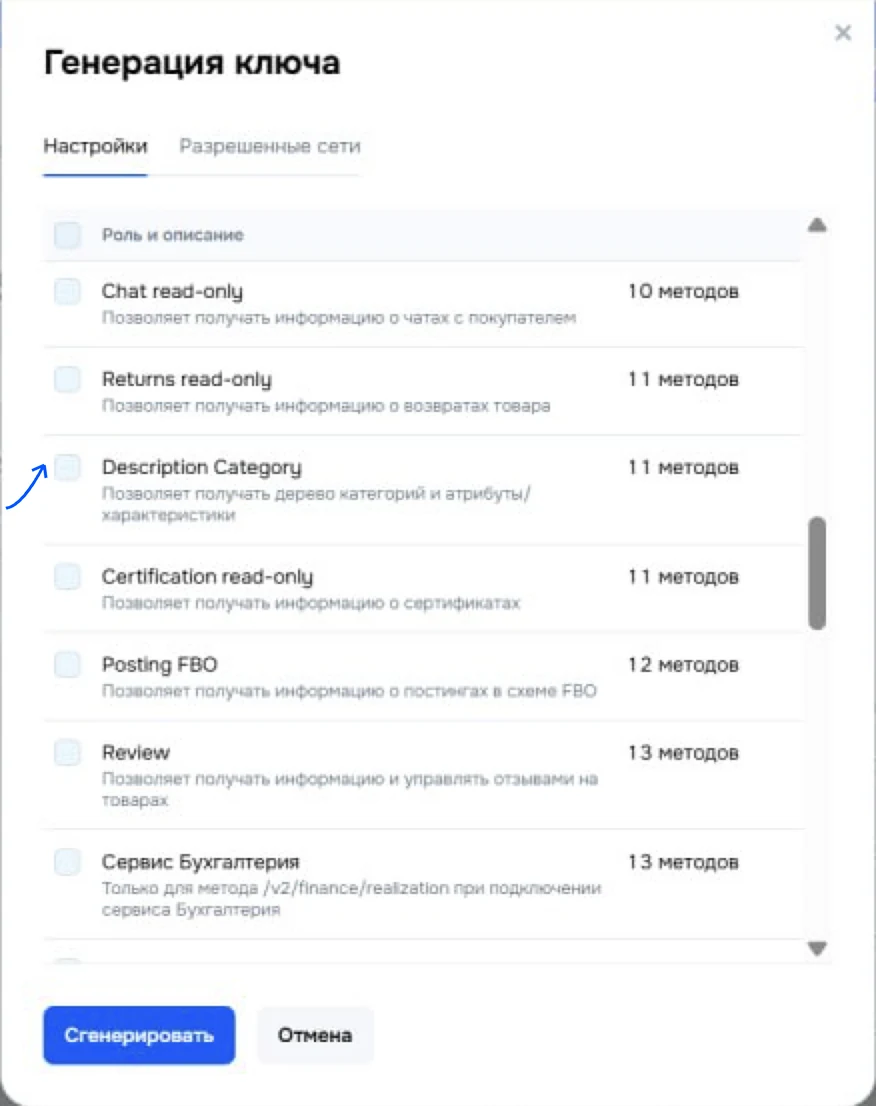
Список отсортирован по числу методов, а не по алфавиту, поэтому роли идут вразнобой. Description Category узнаётся по описанию «дерево категорий и атрибуты/характеристики».
Отметьте все четыре роли
Product обязательна: без неё кабинет вообще не подключится — SellerAlert покажет ошибку «Не удалось проверить ключи Ozon. Проверьте правильность данных».
Остальные три отвечают за данные. Company — название и тариф кабинета, Report — воронка продаж и выкупы, Description Category — характеристики товара, по которым SellerAlert пишет карточки. Без них кабинет подключится, но часть данных останется пустой, а карточки выйдут без материала, размеров и состава.
Роли ключа задаются один раз при создании и потом не меняются. Если какой-то не хватает — создайте новый ключ и отметьте все четыре.
4. Скопируйте ключ. Скопируйте созданный ключ доступа и вставьте его в поле Api-Key.
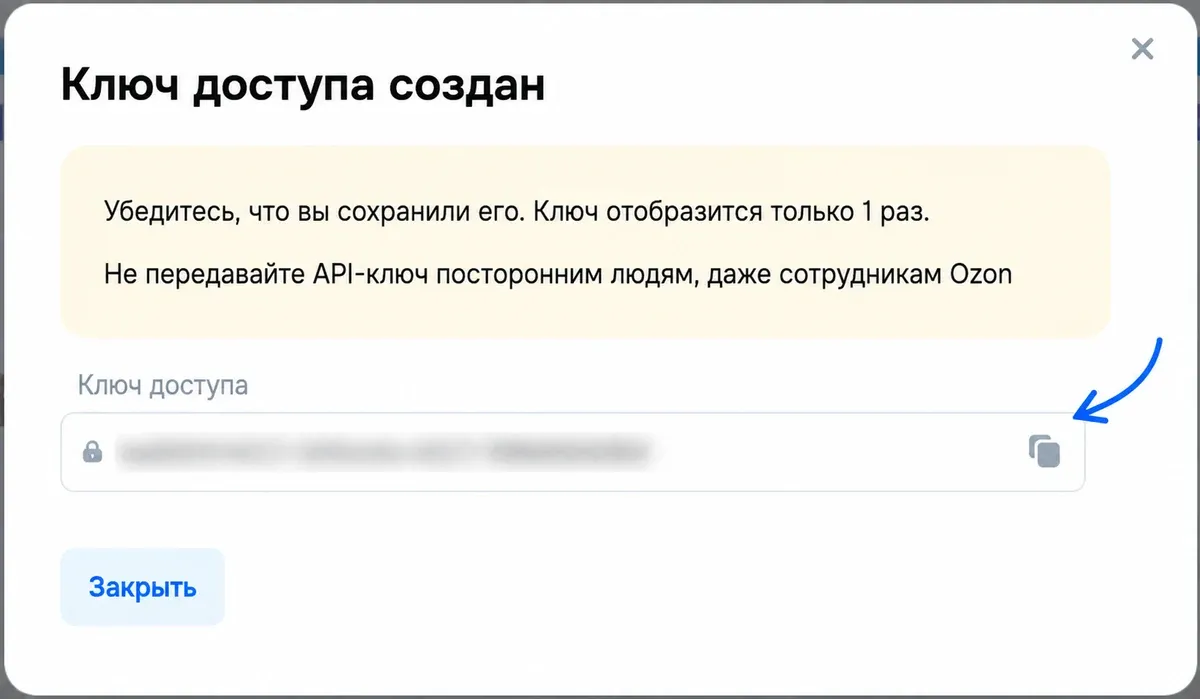
Ключ показывается один раз
Ozon покажет ключ только при создании. Скопируйте его сразу — повторно посмотреть ключ нельзя, придётся создавать новый.
Шаг 4. Performance API
Ключи Performance API нужны для работы с рекламой. Они создаются отдельно — в сервисном аккаунте.
1. Создайте сервисный аккаунт. Откройте страницу seller.ozon.ru/app/settings/performance-api (в интерфейсе Ozon: «Настройки» → «API интеграции» → «Performance API») и нажмите «Создать аккаунт».
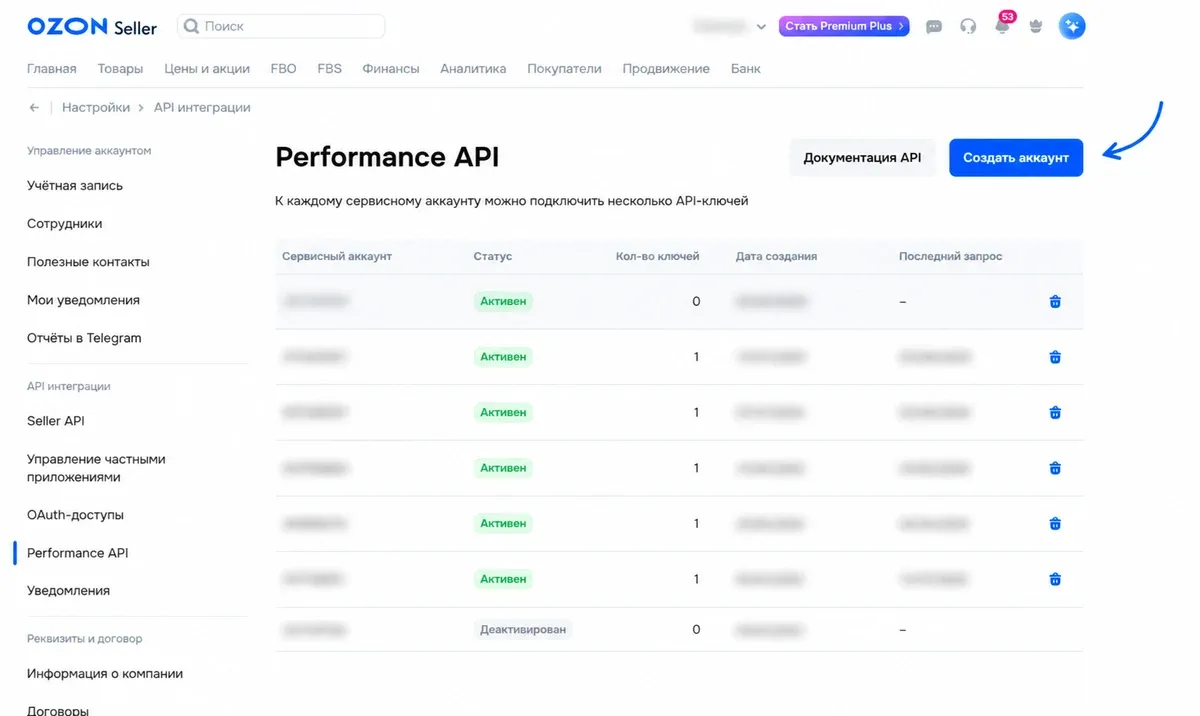
2. Добавьте ключ и скопируйте значения. Откройте созданный сервисный аккаунт, нажмите «Добавить ключ» и задайте название ключа. После этого скопируйте Client ID и Client Secret — они понадобятся для полей Performance Client Id и Performance Client Secret.
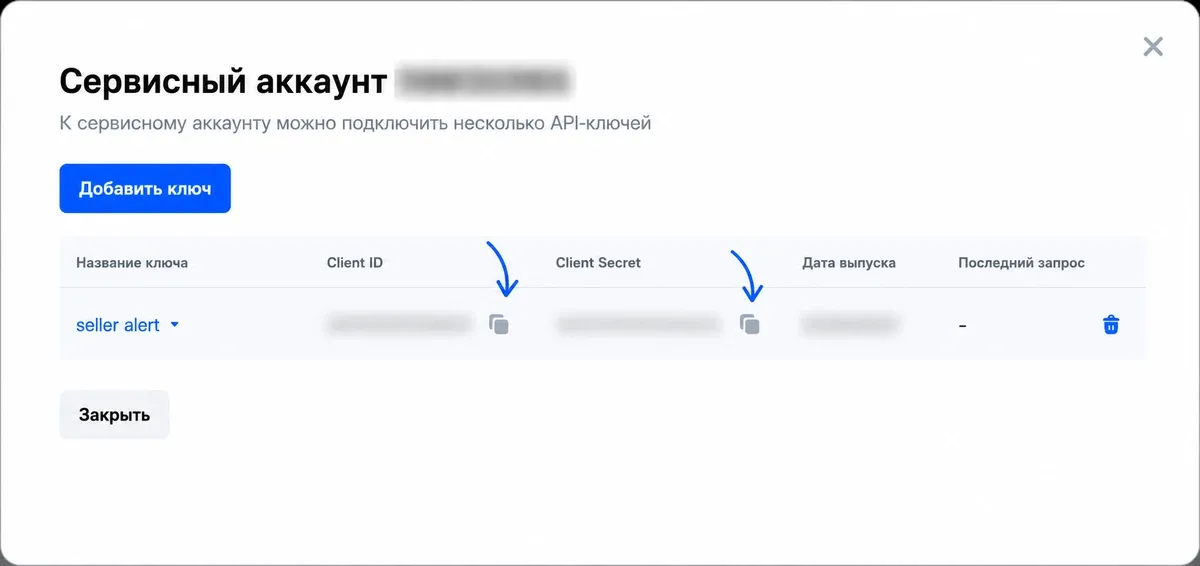
Шаг 5. Вставьте ключи в SellerAlert
Вернитесь к форме добавления кабинета и заполните все четыре поля:
| Поле в форме | Откуда значение |
|---|---|
| Seller Client-Id | Client ID со страницы Seller API (шаг 2) |
| Api-Key | ключ доступа Seller API (шаг 3) |
| Performance Client Id | Client ID из сервисного аккаунта (шаг 4) |
| Performance Client Secret | Client Secret из сервисного аккаунта (шаг 4) |
Заполните все поля и нажмите Добавить. После подключения название вашего кабинета появится в верхней панели SellerAlert.
Ключ Seller API действует около 6 месяцев
При создании ключа Ozon предупреждает: «Ключ будет активен 6 месяцев». Срок видно в кабинете Ozon на странице Seller API — колонка «Истекает через, дата». SellerAlert не отслеживает этот срок и не напомнит о нём, поэтому следите за ним сами: когда ключ истечёт, создайте новый по шагу 3 и обновите ключи в сервисе.
Как обновить ключи
Если ключ Ozon истёк или вы перевыпустили его:
- Откройте кабинет в SellerAlert и в блоке «API-токен» нажмите «Сменить».
- Заполните ту же форму из четырёх полей и нажмите «Сохранить».
Seller-ключи вводите те же
Кабинет узнаётся по ключам Seller API. Если ввести ключи от другого магазина, вместо обновления в сервисе появится ещё один кабинет.
Если всё прошло успешно, SellerAlert покажет сообщение «Ключи Ozon обновлены».
Возможные ошибки
- «Не удалось проверить ключи Ozon. Проверьте правильность данных.» — две причины. Либо один из ключей введён неверно: сверьте все четыре поля и проверьте, что не перепутали местами ключи Seller и Performance. Либо у ключа Seller API нет роли Product — тогда создайте новый ключ и отметьте все четыре роли из шага 3. Нехватка Company, Report или Description Category этой ошибки не вызывает: кабинет подключится и будет работать неполно.
- «Сервис Ozon временно недоступен. Попробуйте позже.» — временная проблема на стороне Ozon. Попробуйте ещё раз через несколько минут.
- «Кабинет с таким Client-Id уже добавлен.» — этот магазин уже подключён. Чтобы заменить ключи, воспользуйтесь разделом «Как обновить ключи».
Не получается подключить кабинет? Напишите в поддержку.