Тема
Быстрый старт
За несколько минут вы зарегистрируетесь в SellerAlert, подключите кабинет Wildberries и сможете запустить первый A/B-тест. Загружать ничего не нужно — достаточно токена из кабинета WB.
Шаг 1. Регистрация
Откройте app.seller-alert.com и войдите одним из двух способов.
Через Telegram — самый быстрый: на сайте появится код, отправьте его боту @selleralarm_bot — и вход подтвердится.
По почте — введите адрес электронной почты, и на него придёт код. Введите код, чтобы войти.
Не пришёл код?
Иногда письмо с кодом попадает в папку «Спам» — проверьте её.
Подробнее про оба способа и что делать, если «пропали кабинеты», — на странице Вход в сервис и кабинеты.
Шаг 2. Подключение кабинета Wildberries
Чтобы сервис работал с вашими товарами, подключите кабинет с помощью API-токена Wildberries. Сначала откройте в SellerAlert форму добавления кабинета, затем создайте токен в кабинете WB и вставьте его обратно.
Откройте форму добавления кабинета
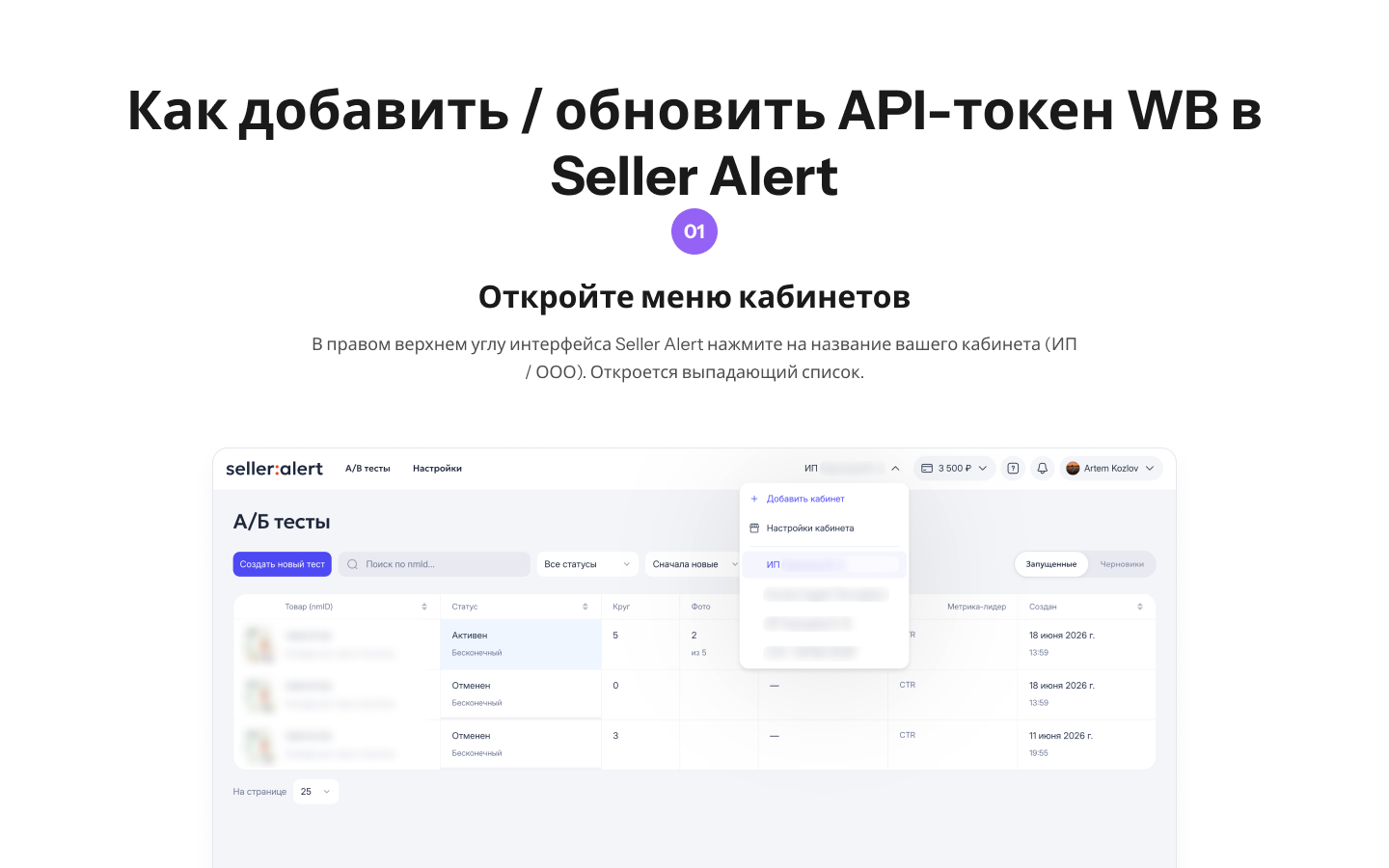
1. Откройте меню кабинетов. В правом верхнем углу интерфейса SellerAlert нажмите на название вашего кабинета (ИП / ООО) — откроется выпадающий список.
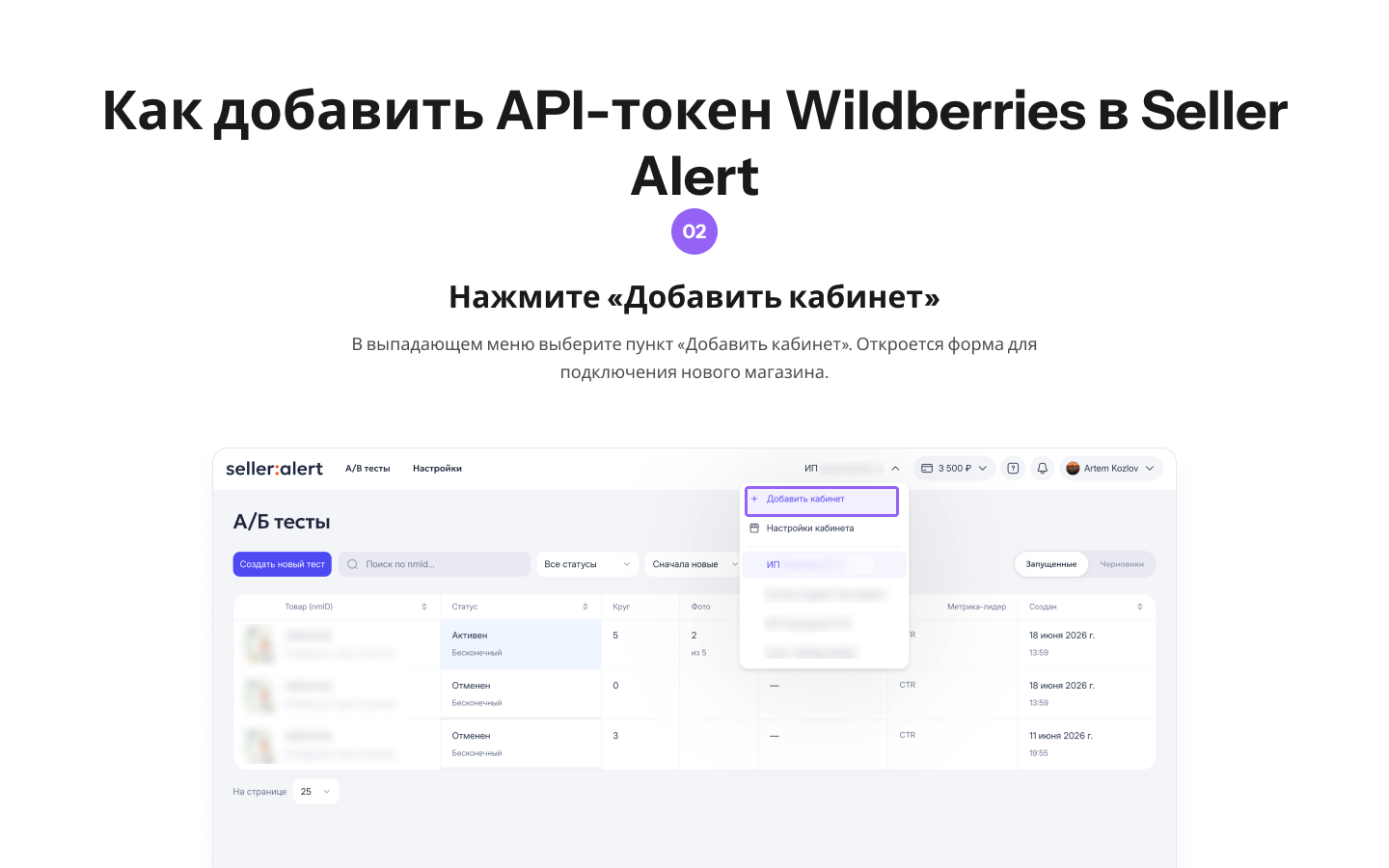
2. Нажмите «Добавить кабинет». В выпадающем меню выберите пункт + Добавить кабинет — откроется форма для подключения нового магазина.
Форму оставьте открытой — токен для неё создадим в кабинете Wildberries на следующем шаге.
Создайте токен в кабинете Wildberries
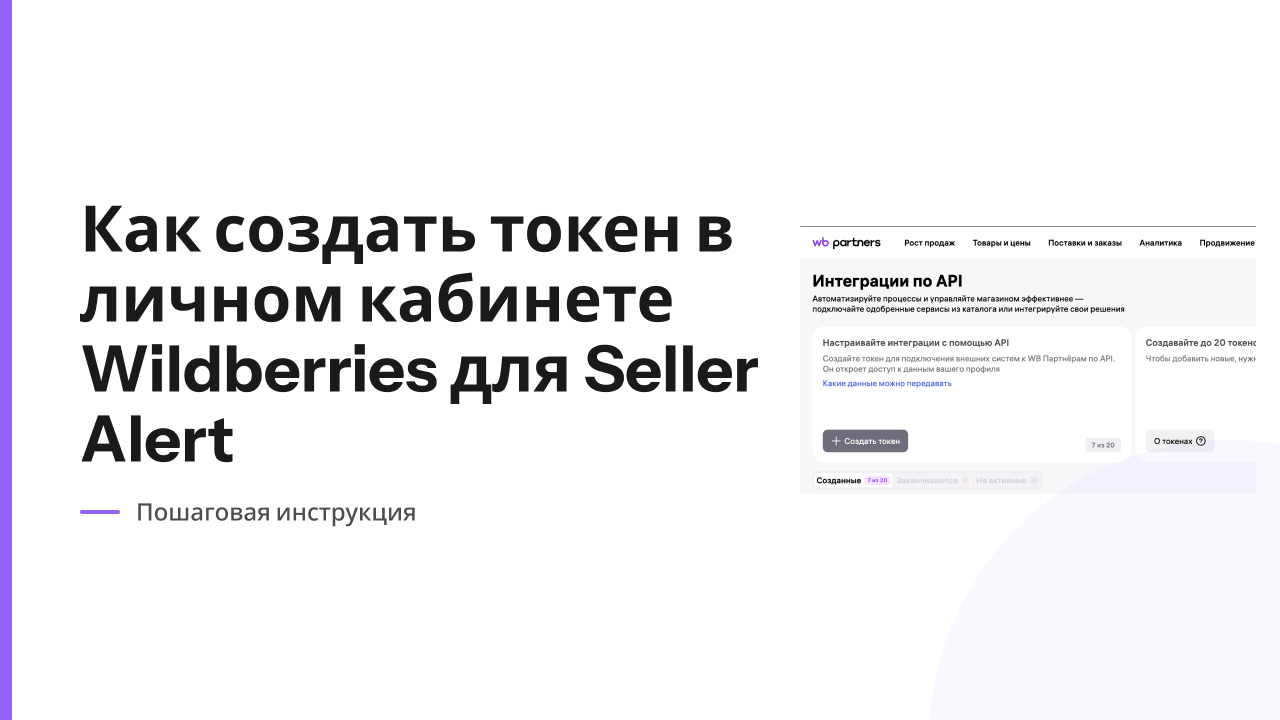
1. Перейдите в раздел «Интеграции по API». В личном кабинете WB Партнёры откройте раздел «Интеграции по API» и нажмите кнопку + Создать токен.
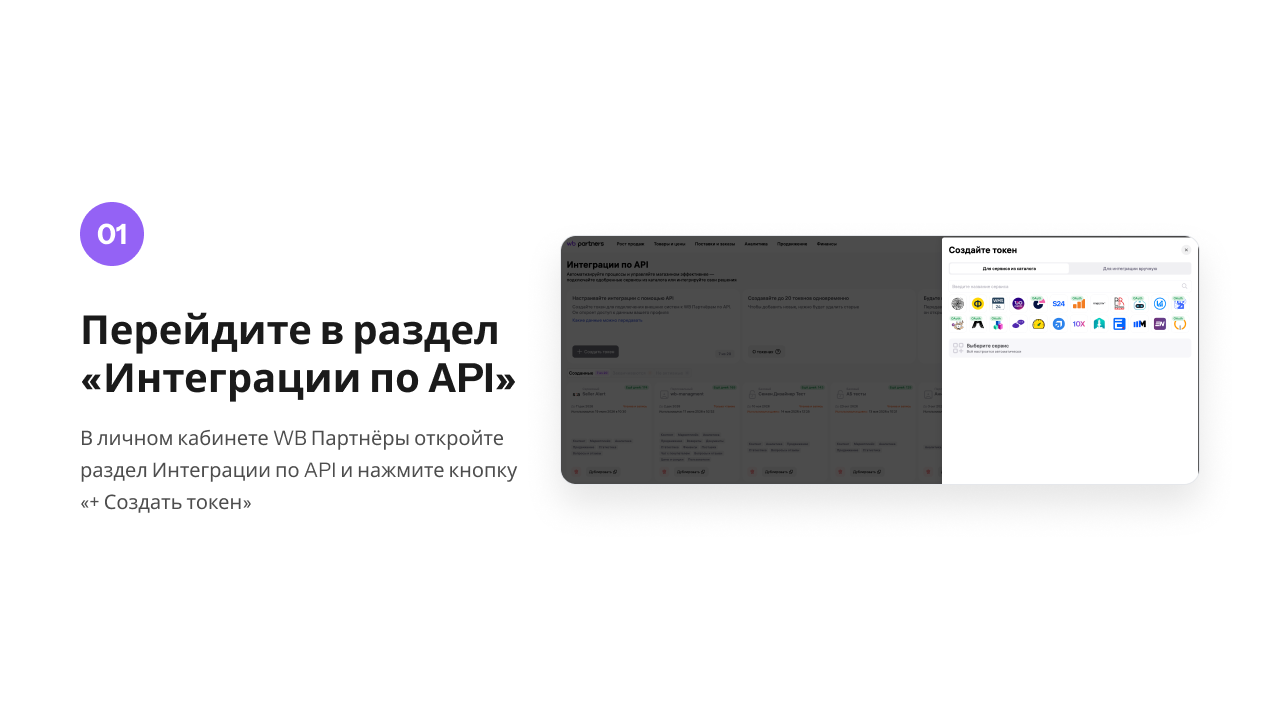
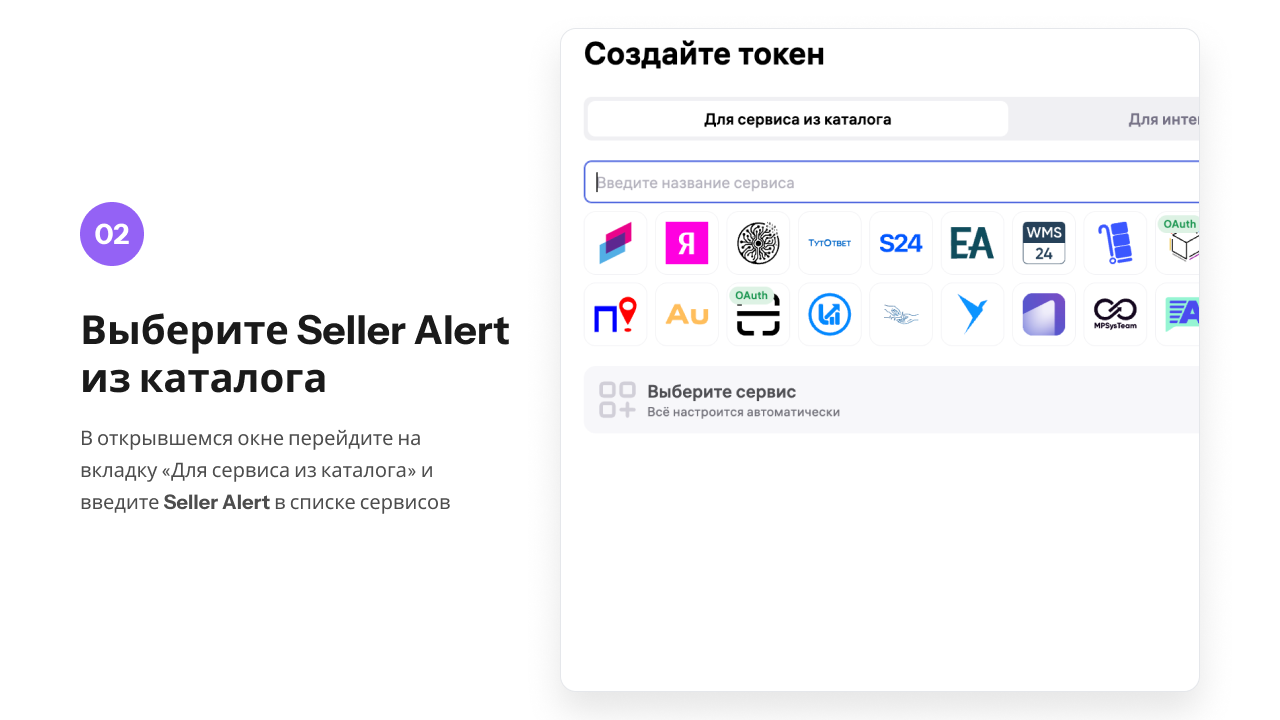
2. Выберите Seller Alert из каталога. В открывшемся окне перейдите на вкладку «Для сервиса из каталога» и введите Seller Alert в списке сервисов.
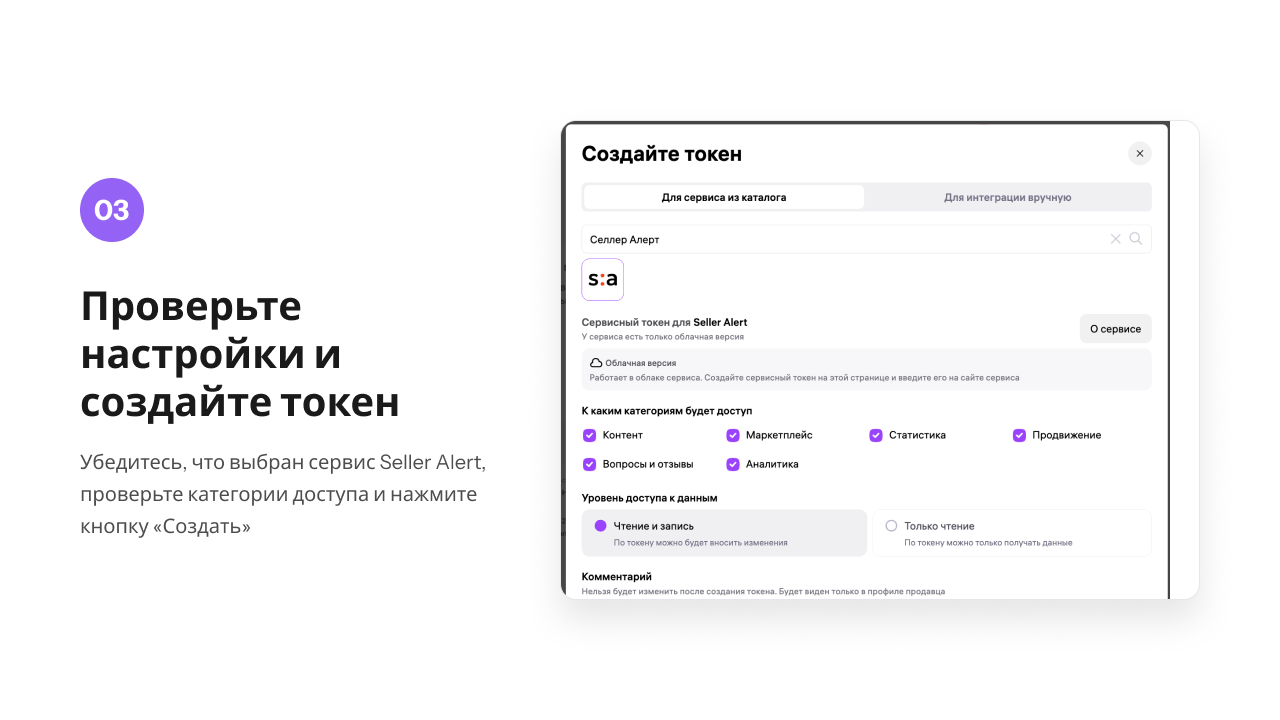
3. Проверьте настройки и создайте токен. Убедитесь, что выбран сервис Seller Alert, проверьте категории доступа (Контент, Маркетплейс, Статистика, Продвижение, Вопросы и отзывы, Аналитика, Финансы) и уровень доступа «Чтение и запись», затем нажмите Создать.
Отметьте «Финансы»
По этой категории приходит финансовый отчёт Wildberries, а из него — фактические удержания: комиссия, логистика, хранение, штрафы. Без неё раздел «Финансы» считает удержания по базовым тарифам, то есть примерно. Wildberries к тому же переводит отчёт на новый метод, который токены без «Финансов» не пускает.
Кабинет подключится и без этой категории, но потом придётся выпускать токен заново.
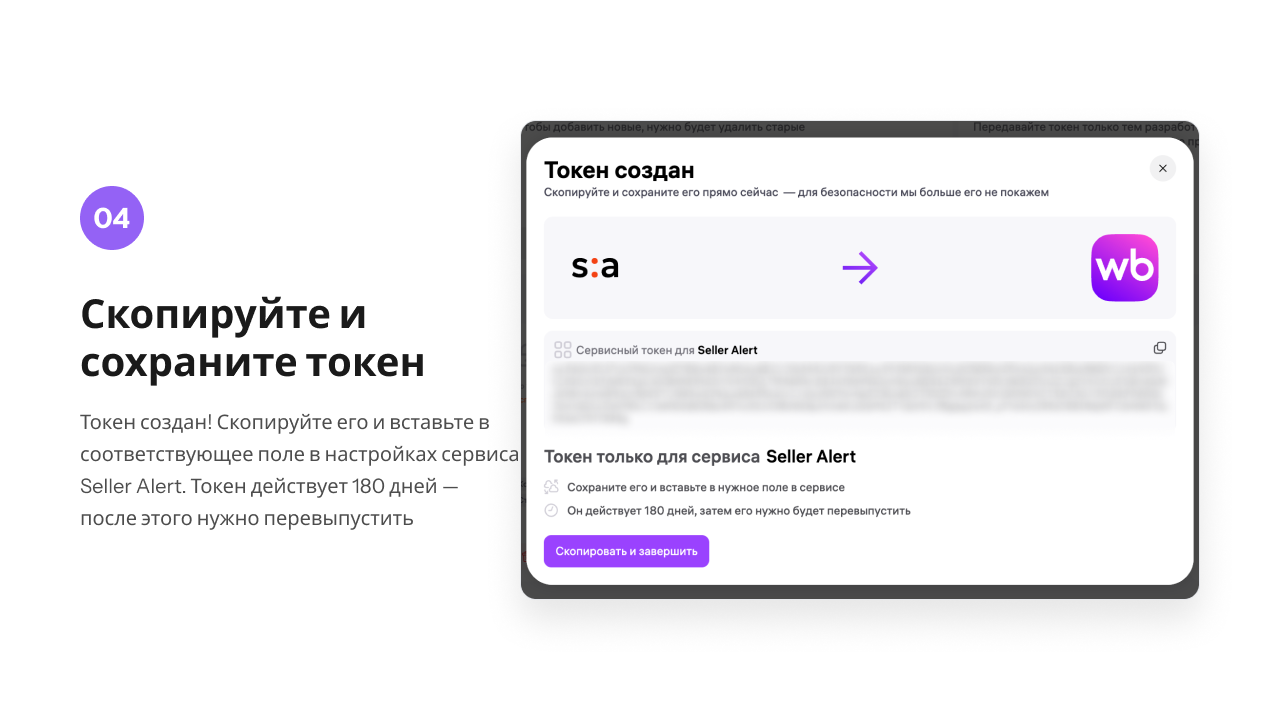
4. Скопируйте и сохраните токен. Токен создан! Скопируйте его — для безопасности WB больше не покажет его повторно.
Вставьте токен в SellerAlert
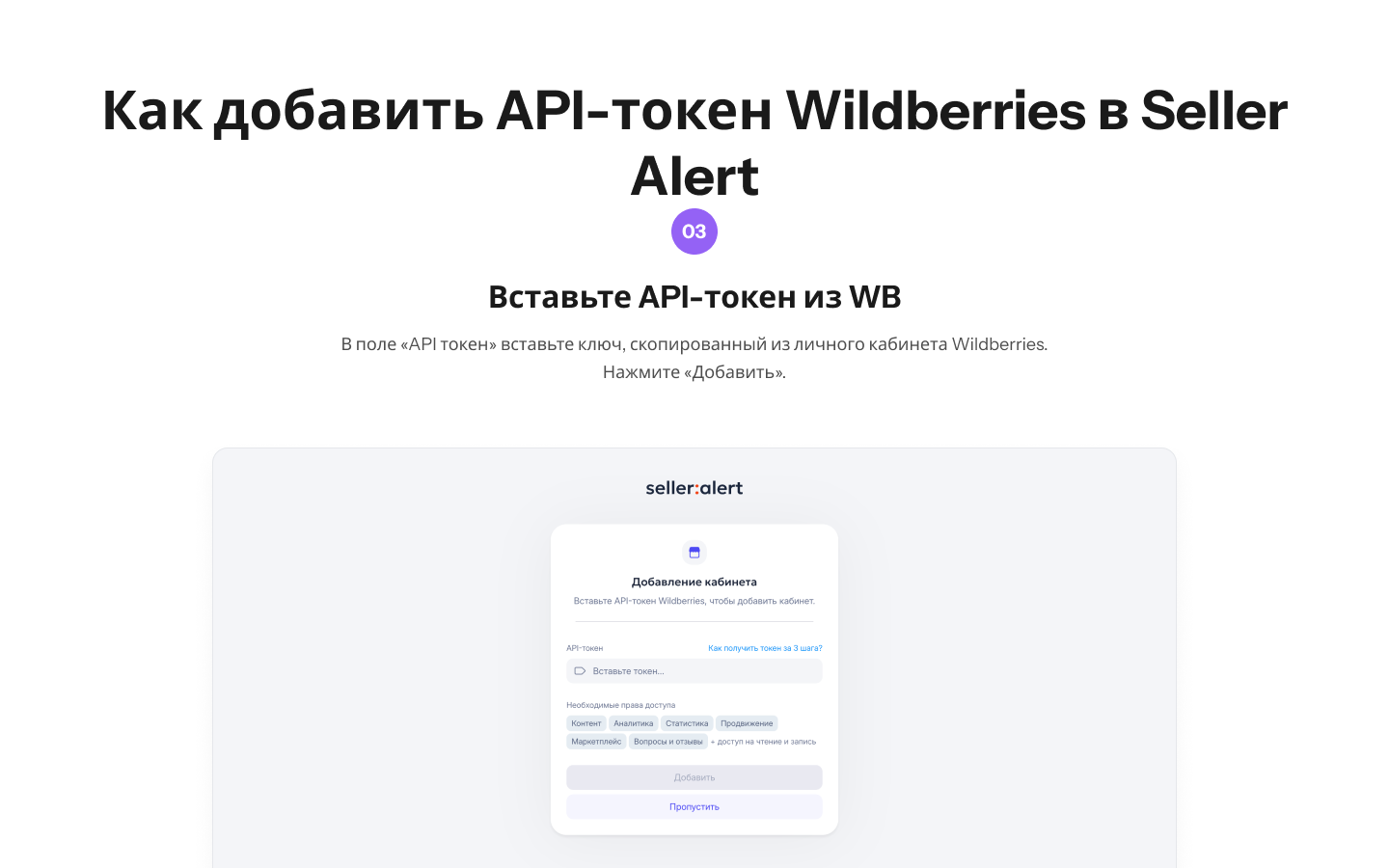
Вернитесь к форме добавления кабинета, вставьте скопированный ключ в поле «API токен» и нажмите Добавить.
После подключения название вашего кабинета появится в верхней панели SellerAlert.
Токен действует 180 дней
По истечении 180 дней токен перестаёт работать — его нужно перевыпустить по той же инструкции и снова добавить в сервис.
Шаг 3. Первый A/B-тест
Кабинет подключён — можно запускать. Откройте раздел A/B-тесты и нажмите «Создать новый тест».
Бесконечные A/B-тесты — это аутсорс роста CTR: вы добавляете артикулы, а сервис сам создаёт креативы под присмотром дизайнера и непрерывно тестирует их на ваших карточках. Бесконечный тест запускается сразу на два артикула и больше:
Форма запуска идёт по шагам: у каждого артикула своя страница, между шагами — кнопки «Далее» и «Назад».
- Выберите «Бесконечный тест». На странице первого артикула выберите товар и его рекламную кампанию, нажмите «Далее».
- На шаге «Итог и оплата» нажмите «Добавить артикул», заполните страницу второго артикула так же и нажмите «Далее».
- На шаге «Итог и оплата» проверьте артикулы и итоговую сумму — 3750 ₽ за каждый артикул (льготная цена первого месяца, если она доступна кабинету, достаётся одному тесту) — и нажмите «Запустить». Сумма спишется с баланса одним действием.
- После оплаты выберите фото для каждого артикула по очереди. Первые варианты появятся примерно через 10 минут; на большом запуске последние артикулы могут занять несколько часов.
Оплаченный месяц идёт с момента оплаты, поэтому с выбором фото лучше не тянуть. Подробнее — Запуск от двух артикулов.
Если подходящий артикул пока только один, начните с ручного A/B-теста — он запускается на один артикул.
Что дальше
- Бесконечные A/B-тесты — как устроен тест, какие права нужны и что вы получите.
- Ручные A/B-тесты — если хотите тестировать свои фото и управлять тестом сами.
- Частые вопросы — короткие ответы на популярные вопросы.
Совет
Если переживаете за топовую карточку — возьмите в первый запуск второстепенные артикулы и посмотрите, как работает сервис, без риска для локомотива.